
WHXEX公式サイトでGoogle Authenticatorを有効にして二段階認証を設定する方法
二段階認証(2FA)とは?
二段階認証(2FA)は、アカウントにアクセスする前にユーザーの本人確認を求める多層セキュリティ機構です。これによりアカウントのセキュリティが強化され、不正アクセスを防ぎます。
暗号資産とWHXEXアカウントを保護する上で、2FAは特に重要です。たとえハッカーがパスワードを入手したとしても、アカウントにアクセスするには(Google Authenticatorを使用するなど)第2の認証が必要となるため、アカウントの不正利用が大幅に困難になります。
WHXEX公式サイトでGoogle Authenticatorを有効にして二段階認証を設定するには?
始める前に、モバイルデバイスに公式のGoogle Authenticatorアプリをダウンロードしてインストールしてください。
- WHXEXアカウントにログインし、【プロフィール】アイコンにマウスを合わせて【アカウント】をクリックします。
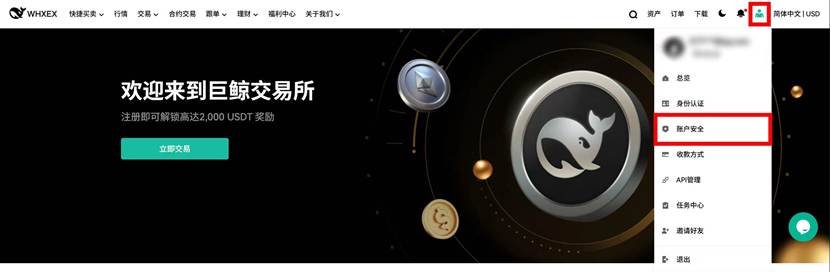
2.【アカウントセキュリティ】に移動し、【Google認証】の右側にある【バインド】をクリックします。

3.システムがQRコードと設定キーを表示します。
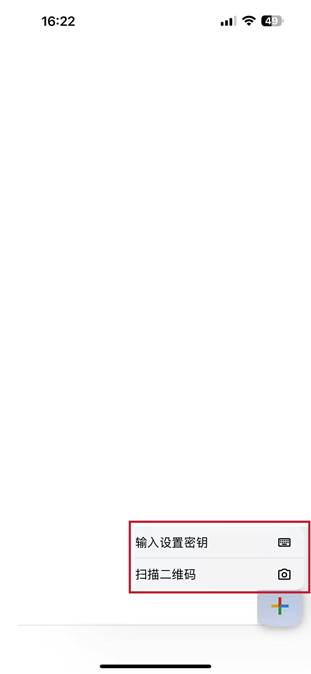
Google Authenticatorアプリを開き、【+】ボタンをタップして、【QRコードをスキャン】を選択し、対応するQRコードをスキャンします。スキャンできない場合は、【設定キーを入力】をタップして設定キーを手動で入力します。「WHXEX.com」という新しいアカウントがGoogle Authenticatorに追加されます。
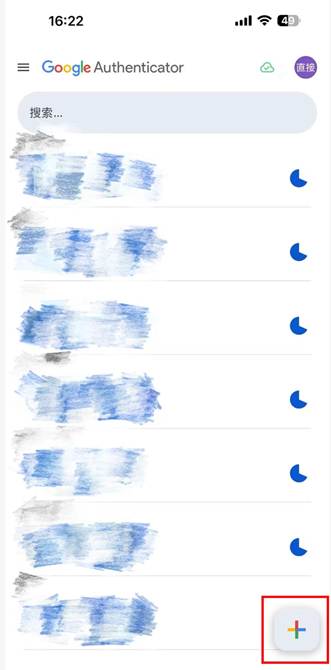
4.パソコンに戻り、メール確認コードとGoogle Authenticatorアプリで生成された6桁の認証コードを入力して紐付けます。
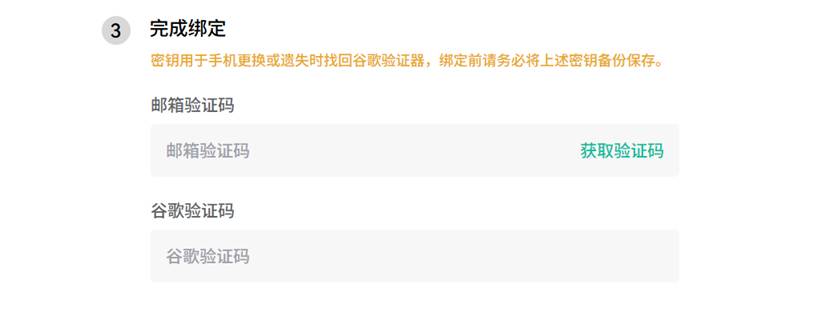
5.WHXEXアカウントを保護するためのGoogle Authenticatorの有効化が完了しました。
